Instalando tmux aprendendo basico
O que é Tmux#
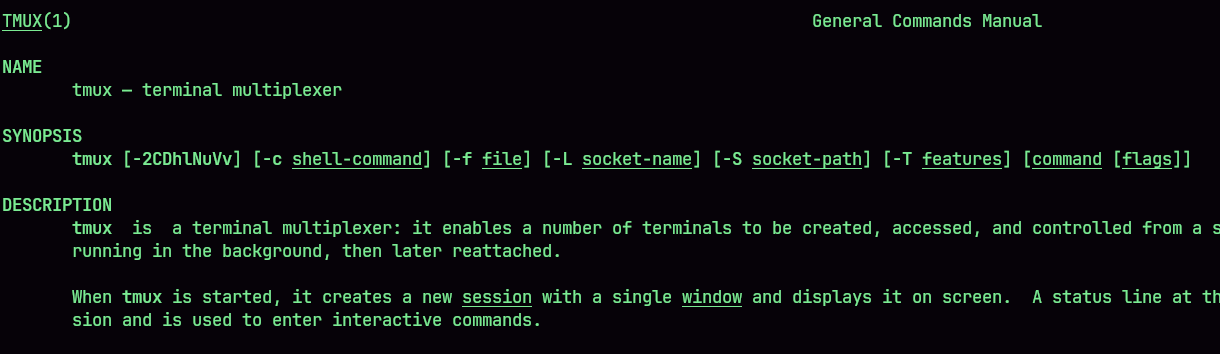 Tmux é um emulador de terminal open source Unix like. Ele permite você ter vários terminais em instancias e servers.
o Tmux não se resume a só isso mas vamos focar nessas duas coisas.
Tmux é um emulador de terminal open source Unix like. Ele permite você ter vários terminais em instancias e servers.
o Tmux não se resume a só isso mas vamos focar nessas duas coisas.
Porque usar?#
Se você utiliza o terminal uma hora ou outra sua necessidade por múltiplas janelas irá crescer ou a vontade de ter
- Workspace/instancia para uma sessão SSH que nunca desconecta,
- Workspace para seu projeto frontend,
- Workspace para o projeto backend,
- Workspace para debugar um app linux que você use diariamente como discord ou browser…
Um pouco sobre a interface#
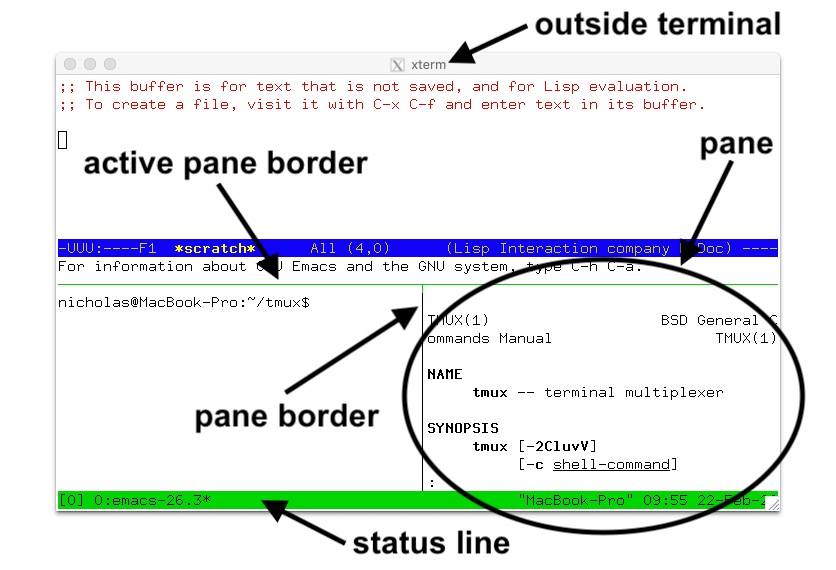
Não vamos se aprofundar muito para não ficar massivo de ler
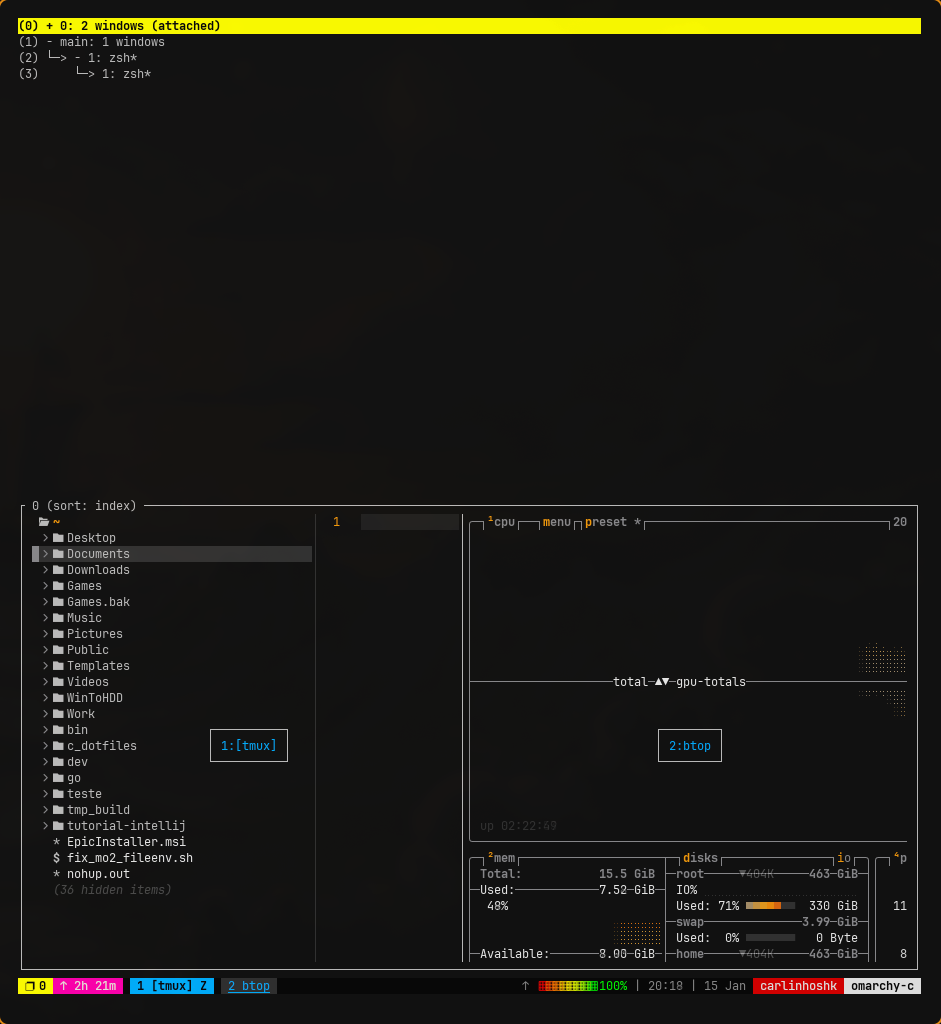
Nesse exemplo da documentação official vemos como é a interface tmux são eles:
- outside terminal: O primeiro terminal base da sua maquina, assim que podemos colocar um parâmetro na config zshrc para o tmux abrir automaticamente veremos mais a frente.
- active pane border: É a sinalização em qual pane você está, ele fica da cor verde ou cinza
- pane: É seu terminal atual, você pode abrir outra workspace/Windows ou pode abrir outras panes ao lado
- status line: É o “menu” de operações do seu tmux, ele muda de cor quando e avisa quantidade de workspaces, hora e data e é altamente configurável utilizando plugins e scripts.
Criando nosso primeiro workspace e abrindo múltiplos panes#
Logo após instalar o tmux via seu packager manager:
sudo pacman -Sy tmux // ou // sudo apt-get install -y tmux
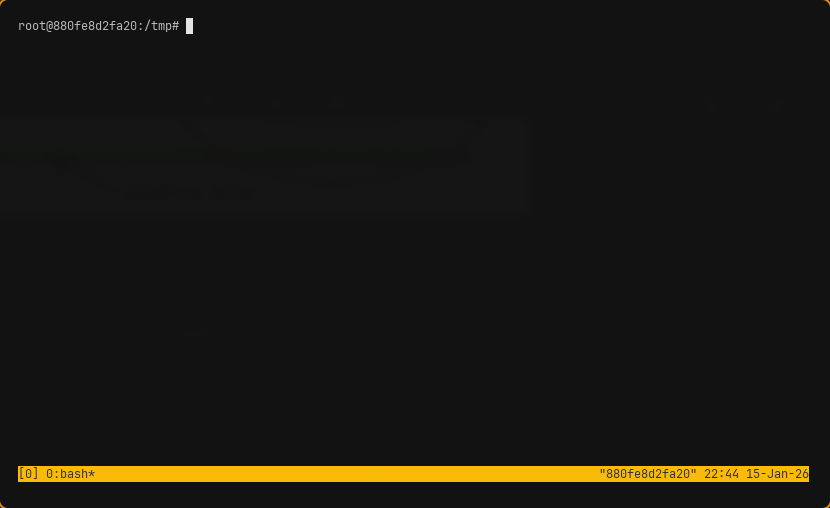
e rodar o comando “tmux” no terminal você irá dar de cara com a interface vazia só com o seu status line.
 Aqui vai uma pequena lista dos comandos para decorar de agora, usando o comando baseado na documentação ou use a bind “Control-b ?”.
tmux lsk -N|morey
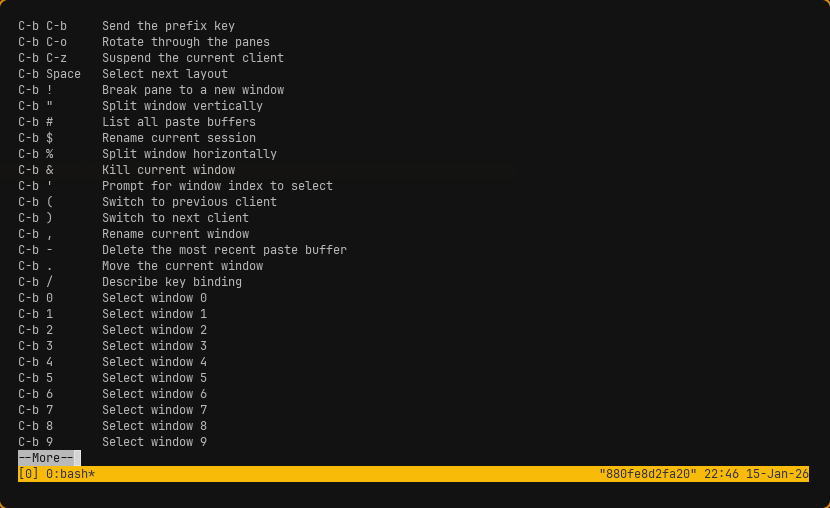 Primeiros vemos a bind C-B essa é nosso PREFIX, então como visto toda bind preceder por C-b logo é necessário sempre digitar o PREFIX e depois sua opção.
Vamos Splitar a window/pane em vertical com a combinação:
Primeiros vemos a bind C-B essa é nosso PREFIX, então como visto toda bind preceder por C-b logo é necessário sempre digitar o PREFIX e depois sua opção.
Vamos Splitar a window/pane em vertical com a combinação:
PREFIX(CONTROL+B) + "
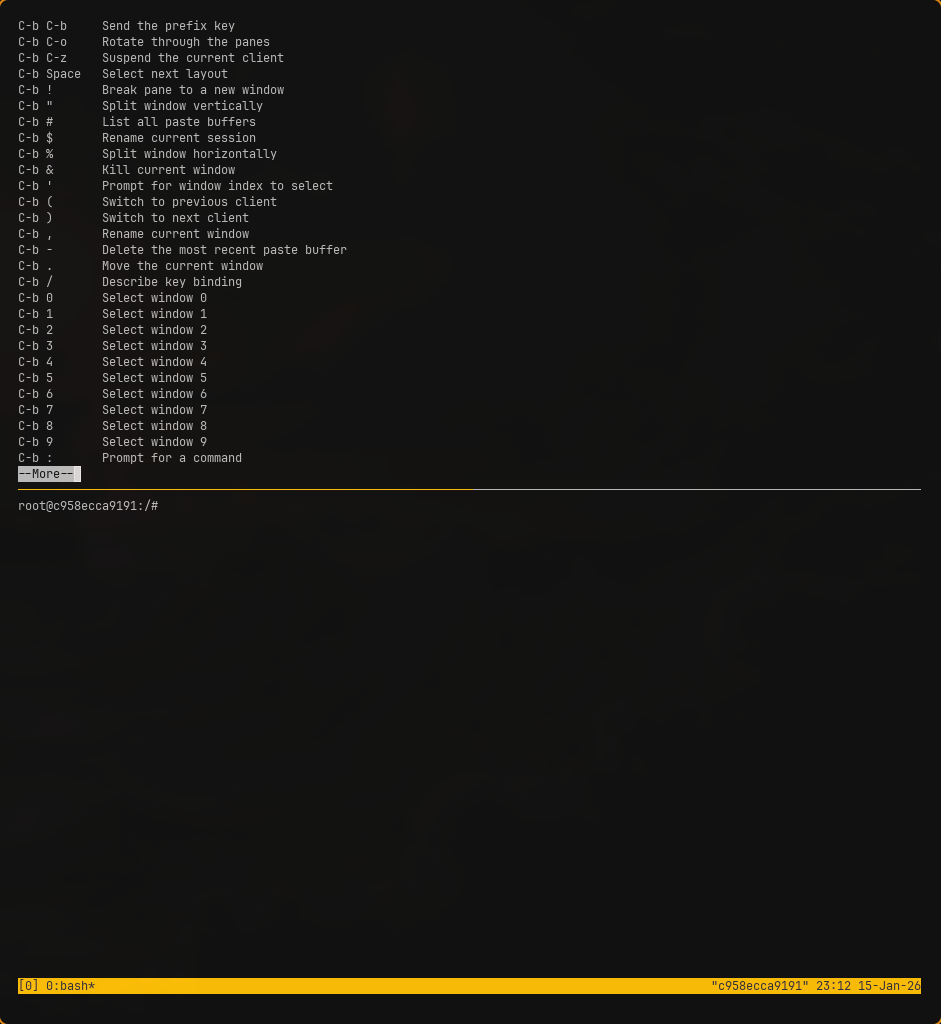 Depois podemos quebrar na horizontal usando
PREFIX(CONTROL+B) + %
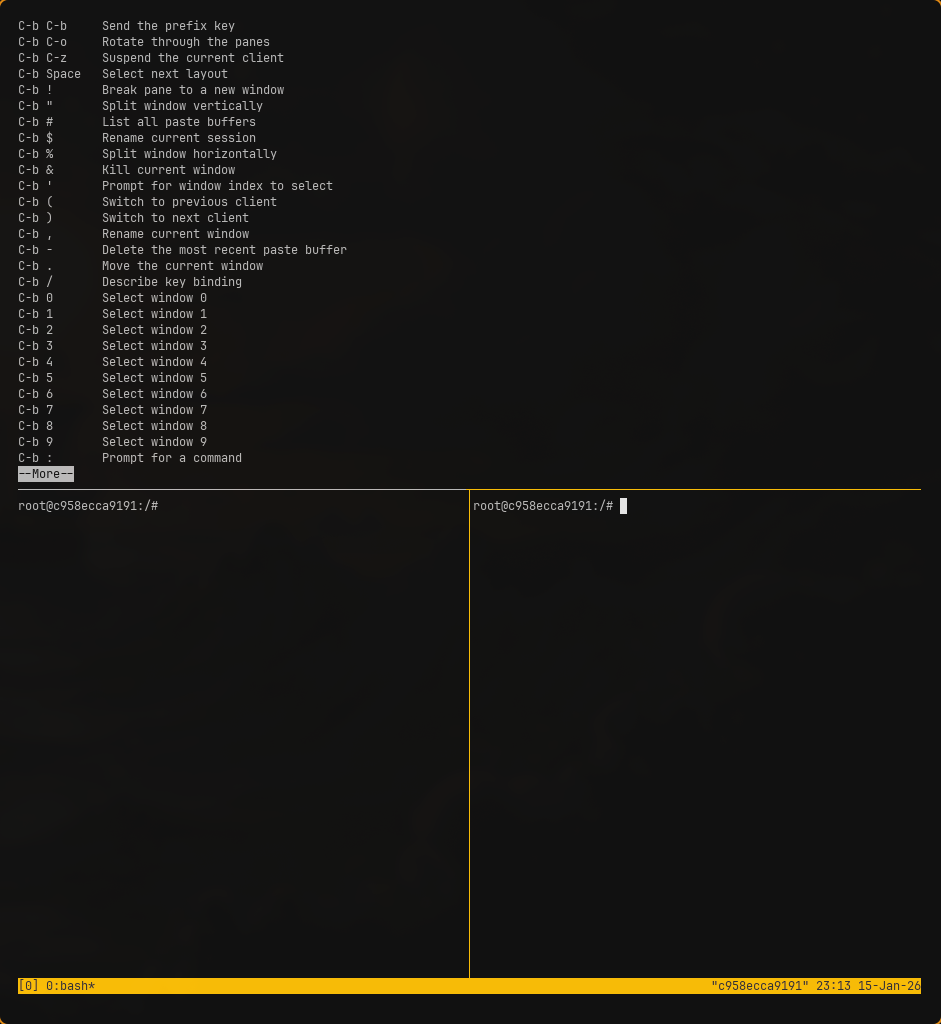 se quiser a pane fechar é só usar
PREFIX(CONTROL+B) + x
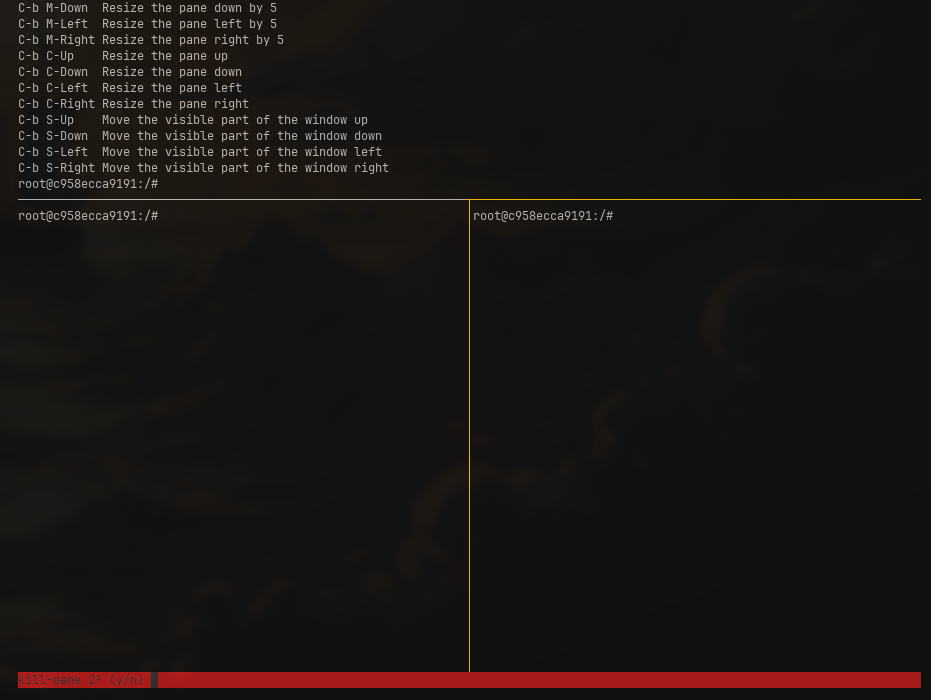 E vemos a cor da barra mudando para a confirmação se você quer matar o pane 2 e você pode confirmar digitando Y e dando enter.
 Bom nesse pequeno tutorial vemos os primeiros passos no tmux de uma forma prática e mais rápida sem entrar em assuntos complexos.
Com o engajamento do meu (blog =! esforço ) futuramente eu possa trazer meus dotfiles com a minha config baseado no oh my tmux.
Eu mesmo acho bem complexa e com configurações muito longas… porem o resultado de um bom Setup muda completamente como programar e navegar.
Bom nesse pequeno tutorial vemos os primeiros passos no tmux de uma forma prática e mais rápida sem entrar em assuntos complexos.
Com o engajamento do meu (blog =! esforço ) futuramente eu possa trazer meus dotfiles com a minha config baseado no oh my tmux.
Eu mesmo acho bem complexa e com configurações muito longas… porem o resultado de um bom Setup muda completamente como programar e navegar.